相信很多用户一提到分区就怕了吧,分区除了用pe系统下的分区工具分区,还有很多方法能够分区,不同的方法,用起来的难度系数也不一样,但是能用自带的就更好了或者说自动分区...
相信很多用户一提到分区就怕了吧,分区除了用pe系统下的分区工具分区,还有很多方法能够分区,不同的方法,用起来的难度系数也不一样,但是能用自带的就更好了或者说自动分区,但是自动分区不好掌控,还是手动最好,因为想怎么分就怎么分。为了让系统分区变得不那么复杂,小编就分享一个win7系统简单分区的方法给大家,希望大家都能成为一个电脑高手。
方法/步骤:
1、桌面右键点击计算机,在菜单项中找到“管理”选项;

3、打开后,我们就能查看到我们电脑硬盘目前有多少个分区,分区有多大了。

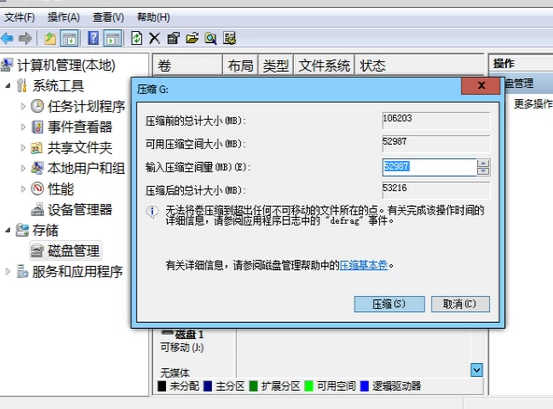
4、如果是刚使用的电脑只有C盘和D盘的话,就需要新建简单卷然后分区,如果本身已经有好几个分区,可以合并分区。选择磁盘大的空间选择:压缩卷。

5、然后在压缩的对话框中,再输入“压缩空间量”上面输入压缩的大小,然后再点击“压缩”即可完成操作。
6、接下来可用空间会在磁盘列表显示出来,如果需要将压缩卷合并到其他的磁盘的话,比如C盘吧。右击c盘选择“扩展卷”即可执行扩展卷向导窗口,选择可用空间的磁盘,再点击“下一步”就可以了。
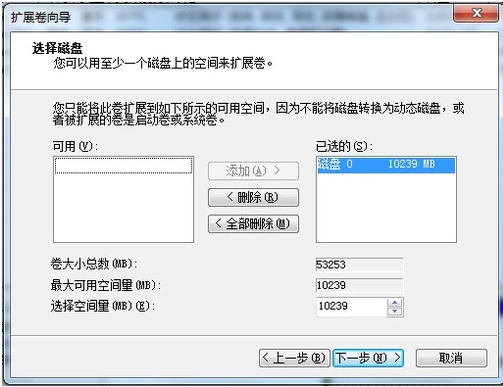
7、这样会完成了扩展卷的操作了。

学会了之后,相信你们也会是电脑高手。更多Windows资讯,请继续关注pe吧。
郑重声明:本文版权归原作者所有,转载文章仅为传播更多信息之目的,如作者信息标记有误,请第一时间联系我们修改或删除,多谢。


