电脑现已成为我们工作、生活和娱乐必不可少的工具了,在使用电脑的过程中,可能会遇到Win7开始菜单关机按钮改成锁定的方法的问题,如果我们遇到了Win7开始菜单关机按钮改成锁定...
电脑现已成为我们工作、生活和娱乐必不可少的工具了,在使用电脑的过程中,可能会遇到Win7开始菜单关机按钮改成锁定的方法的问题,如果我们遇到了Win7开始菜单关机按钮改成锁定的方法的情况,该怎么处理怎么才能解决Win7开始菜单关机按钮改成锁定的方法带来的困扰呢,对于这样的问题其实我们只需要默认情况下,我们在Win7系统中点开开始菜单出现的是关机按钮,如果你的电脑不经常使用关机,而是需要离开时的锁定的话那么也可以改成锁定,这样一些不习惯使用WIN+L的朋友就可以使用开始菜单的按钮进行锁定了,如何更改一起来看看教程吧。设置方法:1、点击开始菜单,然后在开始菜单的空白处右键点击,选择“属性”;2、这时会打开任务栏和开始菜单属性对话框,可以看到“电源按钮这样就解决了这样的问题,接下来给大家带来Win7开始菜单关机按钮改成锁定的方法的详细操作步骤。
默认情况下,我们在Win7系统中点开开始菜单出现的是关机按钮,如果你的电脑不经常使用关机,而是需要离开时的锁定的话那么也可以改成锁定,这样一些不习惯使用WIN+L的朋友就可以使用开始菜单的按钮进行锁定了,如何更改一起来看看教程吧。
设置方法:
1、点击开始菜单,然后在开始菜单的空白处右键点击,选择“属性”;

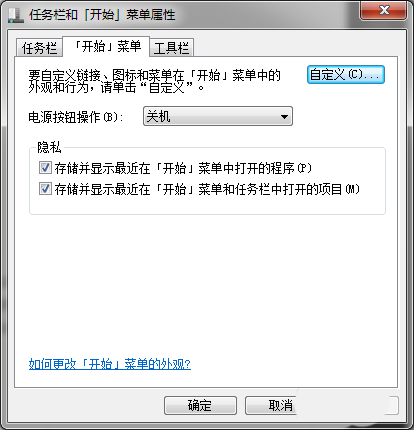
2、这时会打开任务栏和开始菜单属性对话框,可以看到“电源按钮操作”选项;
3、在下拉菜单中有很多种选项,其中就有锁定操作。
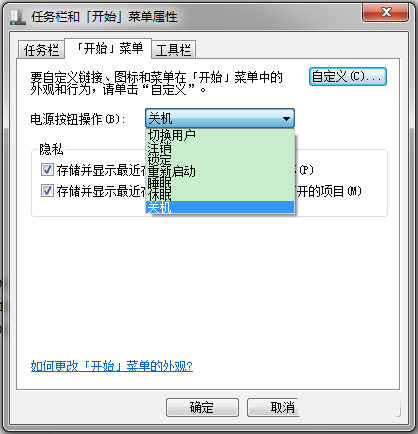
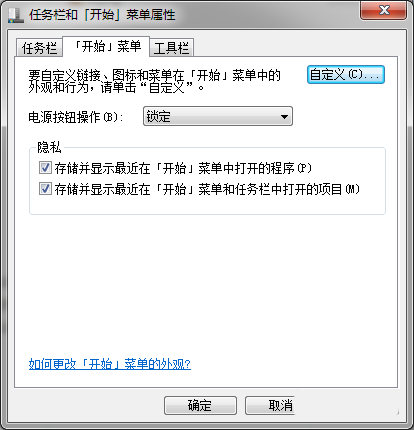
5、选中“锁定”按钮然后点击下方的确定按钮
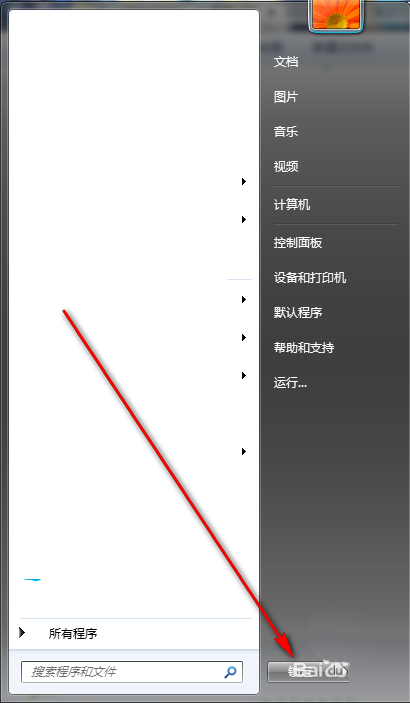
6、设置完成,这时再打开开始菜单就可以发现,关机按钮变成了锁定。
郑重声明:本文版权归原作者所有,转载文章仅为传播更多信息之目的,如作者信息标记有误,请第一时间联系我们修改或删除,多谢。


