有戴尔用户想要了解怎么重装电脑系统,自己的dell系统出现问题不能正常使用了,别担心,下面小编就把dell笔记本重装系统的方法分享给大家。 工具/原料: 系统版本:win10系统 品牌...
有戴尔用户想要了解怎么重装电脑系统,自己的dell系统出现问题不能正常使用了,别担心,下面小编就把dell笔记本重装系统的方法分享给大家。
工具/原料:
系统版本:win10系统
品牌型号:戴尔灵越14
软件版本:小鱼一键重装系统工具v3.1+1个8g以上的空白u盘
方法/步骤:
借助小鱼工具制作u盘重装系统:1、插入u盘进可用的电脑,关闭计算机上运行的杀毒软件,打开安装好的小鱼一键重装系统,选择制作系统的[U盘模式],单击开始制作。

2、选择要下载的win7系统镜像。

3、点击确定。

4、等待系统下载,U盘制作完成之后,拔出U盘并将其插入需要重新安装系统的戴尔电脑。

5、打开计算机后,热键立即为F12,ESC,F8等。出现的界面中,找到U盘选项,选择Enter进入,出现系统主目录选择界面,选择[1] Enter输入。

6、加载PE系统界面,需要安装的系统,单击[安装]。
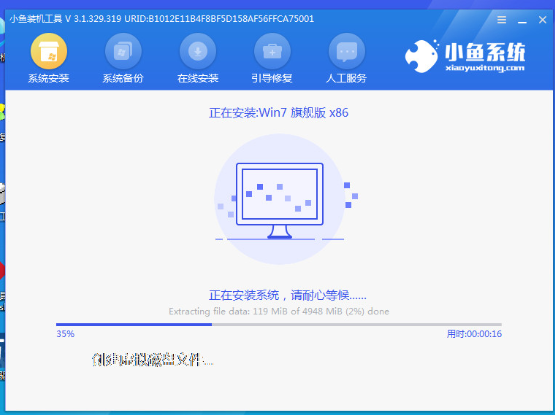
7、提示安装已完成,取出U盘并重新启动计算机。

8、重启之后就进去到win7系统啦。

总结:
以上就是dell笔记本电脑装系统的步骤教程了啊,希望能帮助到大家。郑重声明:本文版权归原作者所有,转载文章仅为传播更多信息之目的,如作者信息标记有误,请第一时间联系我们修改或删除,多谢。


