很多朋友遇到电脑开不了机时,不知道怎么重装电脑系统,系统出现故障问题不能使用,影响自己的正常工作效率。那么今天就让我教会大家电脑开不了机怎么重装系统吧。 工具/原料...
很多朋友遇到电脑开不了机时,不知道怎么重装电脑系统,系统出现故障问题不能使用,影响自己的正常工作效率。那么今天就让我教会大家电脑开不了机怎么重装系统吧。
工具/原料:
系统版本:windows10系统
品牌型号:联想ThinkPad13
软件版本:小白一键重装系统 v2290+1个8g以上的空白u盘
方法/步骤:
电脑开不了机借助小白制作u盘重装系统:1、首先我们要有另外一台能联网的电脑和一个内存量大的U盘,下载一个小白一键重装系统v2290软件,下载后打开软件。

2、打开的界面中选择左侧“制作系统”并插入U盘。

3、点击选择制作U盘,然后点击“开始制作”。

4、再选择要安装的系统,然后单击“开始制作”。
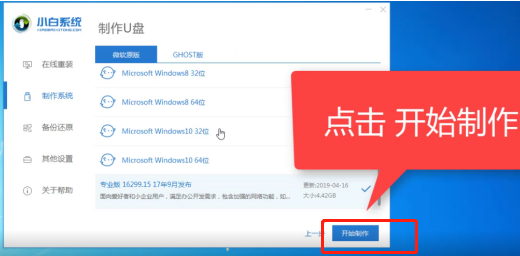
5、在弹出窗口中,点击“确定”,就会开始下载系统软件包和生产工具,注意这过程中不要操作计算机和拔下U盘。

6、最后制作成功,单击“取消”,然后退出U盘,插入需要重新安装系统的计算机。

7、重启计算机,立即按开始热键(快速间歇性按下)F12。

8、进入启动菜单后,选择USB开头的启动选项,上下箭头键进行选择,然后按Enter确认。

9、在小白系统界面,选择第1个,然后按回车键。

10、进入PE系统后安装工具自动弹出,选择系统再点击安装键。

11、选择系统盘C,单击开始安装。

12、等待软件开始安装。

13、安装完成后,拔下U盘,点击“立即重启”。这样就算电脑开不了机也可以重装电脑系统啦。

总结:
1.下载安装小白一键重装系统软件,打开选择左侧“制作系统”并插入U盘;
2.选择系统,点击“开始制作”启动盘;
3.制作成功,单击“取消”,然后退出U盘,插入需要重新安装系统的计算机;
4.重启计算机,按热键(快速间歇性按下)F12进入启动菜单后,选择USB开头的启动选项进入;
5.在小白系统pe选择界面,选择第1个回车进入;
6.进入PE系统后安装工具自动弹出,选择系统再点击安装键;
7.选择系统盘C,点击开始安装;
8.安装完成后,拔下U盘,点击“立即重启”,等待进入新系统即可。
以上就是电脑开不了机怎么重装系统方法,你学会了吗?
郑重声明:本文版权归原作者所有,转载文章仅为传播更多信息之目的,如作者信息标记有误,请第一时间联系我们修改或删除,多谢。


