电脑经过长期的使用必然会导致不同程度的损毁,最近有位惠普电脑用户的电脑就因为长期劳损而变得卡顿,特来小编这里寻求修复解决方法。小编推荐重装系统来修复解决问题,下面...
电脑经过长期的使用必然会导致不同程度的损毁,最近有位惠普电脑用户的电脑就因为长期劳损而变得卡顿,特来小编这里寻求修复解决方法。小编推荐重装系统来修复解决问题,下面小编就给大家带来惠普电脑重装系统的详细教程。
工具/原料:
系统版本:win10 专业版
品牌型号:惠普14-d046TU
软件版本:装机吧装机工具 v3.1.329.319+1个8g以上的空白u盘
方法/步骤:
惠普电脑重装系统教程:
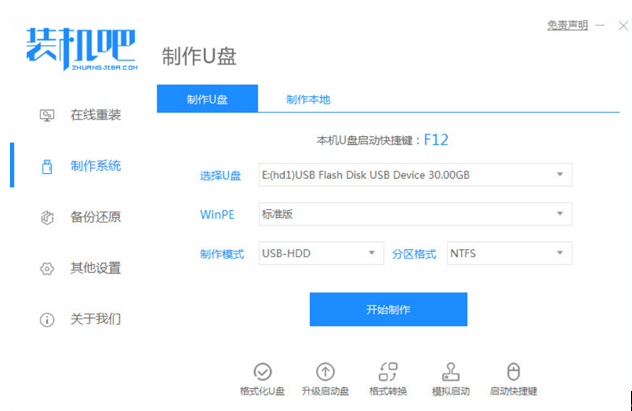
1、在惠普电脑上下载安装好装机吧一键重装系统工具并打开,插入U盘,选择制作系统,点击开始制作。
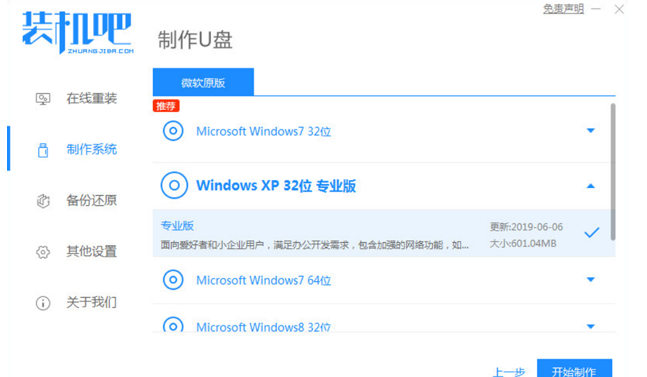
2、选择我们需要安装的win10系统版本,点击开始制作。
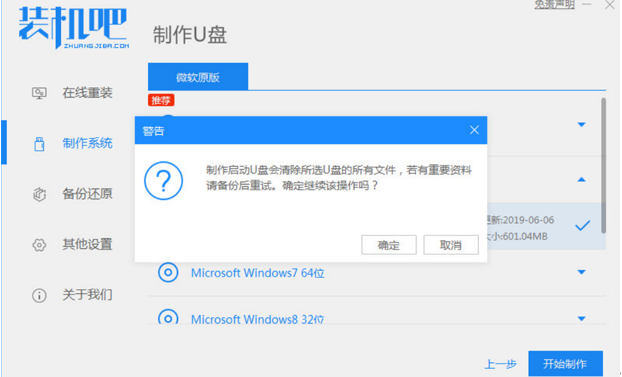
3、当出现提示框,确认U盘内资料全部备份好,点击开始制作即可。
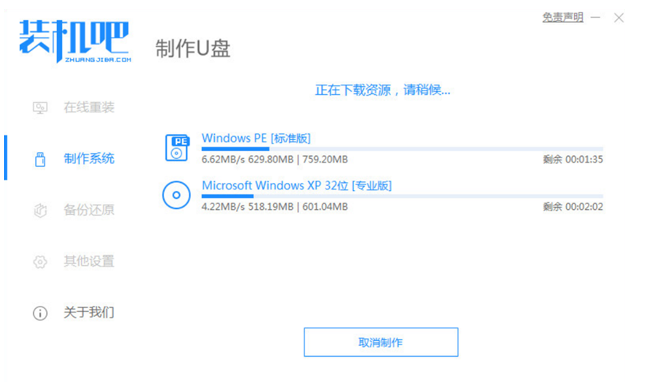
4、耐心等待软件将pe系统等资料写入U盘。
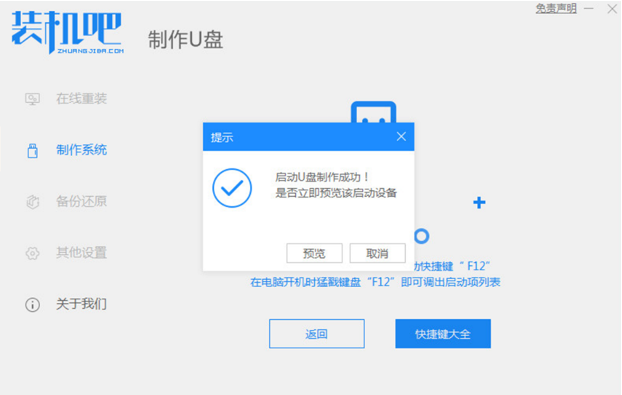
5、U盘制作成功之后,点击取消。
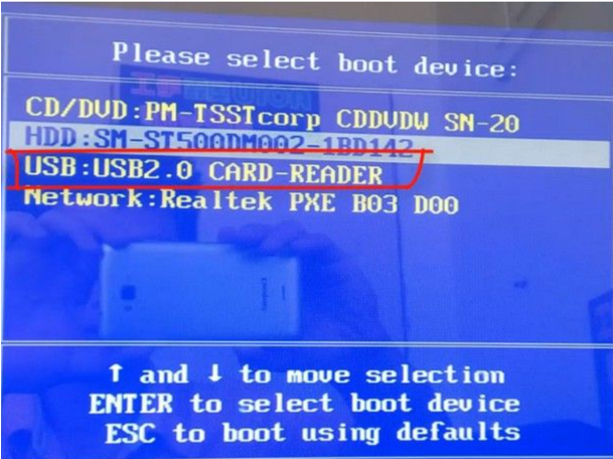
6、将u盘插入要装系统的电脑,开机按热键进入启动项,选择USB项,按回车。
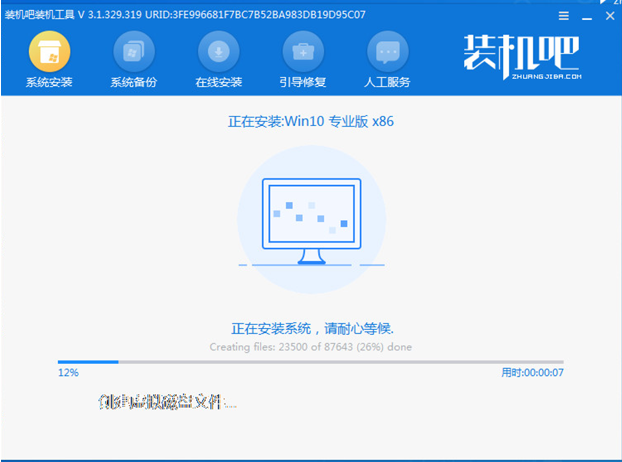
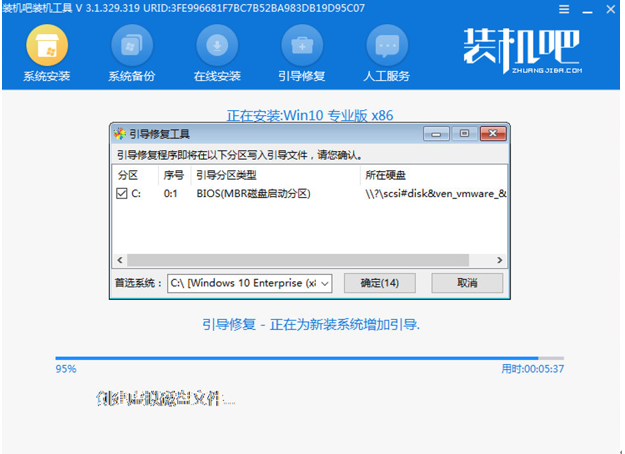
7、耐心等待系统自动安装完成后,拔掉u盘,点击立即重启电脑即可。
8、重启电脑之后,进入系统桌面,成功。

总结:
1、打开装机吧工具软件,点击开始制作。
2、选择系统版本,点击开始制作。
3、耐心等待软件将pe系统等资料写入U盘U盘制作成功之后,点击取消。
4、开机按热键进入启动项,选择USB项,按回车。
5、重启电脑,进入系统桌面,成功。
郑重声明:本文版权归原作者所有,转载文章仅为传播更多信息之目的,如作者信息标记有误,请第一时间联系我们修改或删除,多谢。

