笔记本电脑出故障是我们在使用电脑的过程中再正常不过的事情。我们可以重装系统来解决这个问题,那么笔记本电脑怎么重装系统呢?接下来小编就和大家说说笔记本电脑重装系统具体...
笔记本电脑出故障是我们在使用电脑的过程中再正常不过的事情。我们可以重装系统来解决这个问题,那么笔记本电脑怎么重装系统呢?接下来小编就和大家说说笔记本电脑重装系统具体操作步骤。
工具/原料:
系统版本:windows 10系统
品牌型号: 联想Y50p-70-ISE
软件版本:口袋装机一键重装系统软件+1个8g的U盘
方法/步骤:
使用口袋装机制作u盘启动盘重装系统:1、下载并安装口袋装机软件,打开选择U盘重装系统模式。

2、选择U盘模式,点击开始制作。

3、选择需要的系统,单击开始制作按钮。

4、确认好提示内容点击确定。
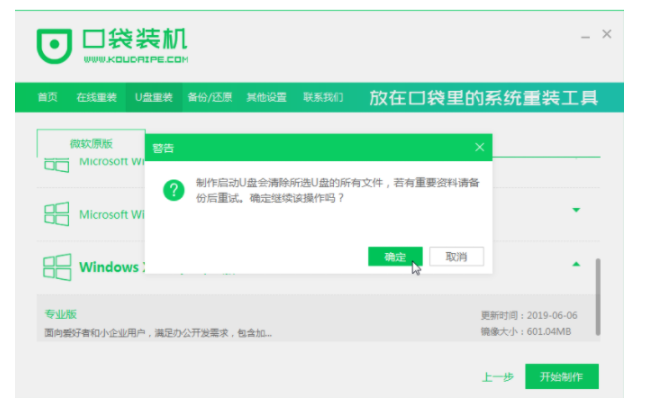
5、等待系统下载完成。

6、等待启动盘制作。
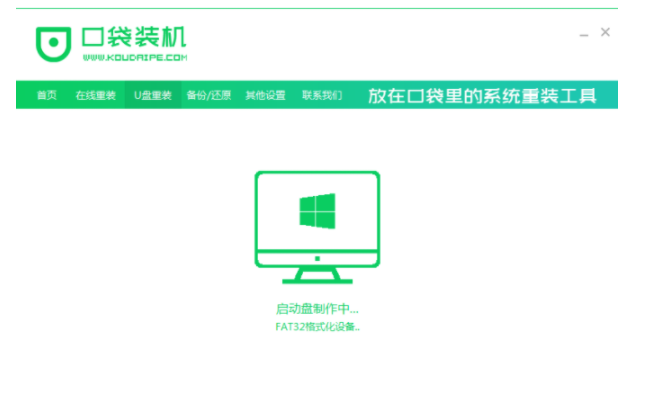
7、制作完成后,预览启动快捷键,返回重启电脑。

8、开机时不断按快捷键,选择第二项进入到pe系统。

9、等待软件自动进行安装操作。
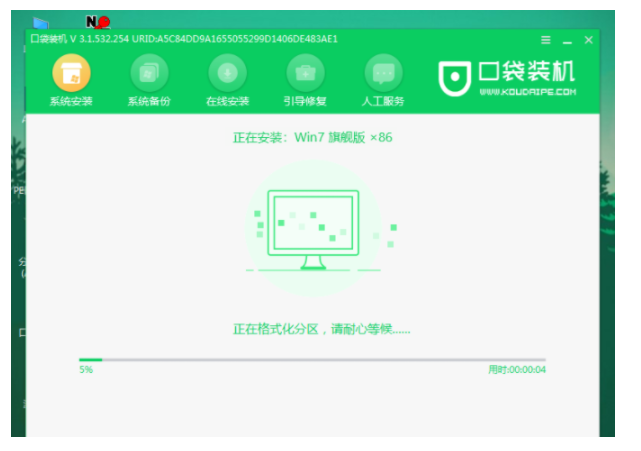
10、选择C盘引导修复即可。

11、系统安装成功后再次重启。

12、进入系统桌面即完成。

总结:
1、下载并安装口袋装机软件,打开选择U盘重装系统模式。
2、选择U盘模式,点击开始制作。
3、选择需要的系统,单击开始制作按钮。
4、确认好提示内容点击确定。
5、等待系统下载完成。
6、等待启动盘制作。
7、制作完成后,预览启动快捷键,返回重启电脑。
8、开机时不断按快捷键,选择第二项进入到pe系统。
9、等待软件自动进行安装操作。
10、选择C盘引导修复即可。
11、系统安装成功后再次重启。
12、进入系统桌面即完成。
郑重声明:本文版权归原作者所有,转载文章仅为传播更多信息之目的,如作者信息标记有误,请第一时间联系我们修改或删除,多谢。


