excel表格中隔行选取的三种方法 有一个excel表格,需要隔N行选取。可能是隔一行,也可能是隔2行、3行。 常见的隔行选取有两种方法: 一、按ctrl键不松用鼠标逐行选取。如果需要选取...
excel表格中隔行选取的三种方法
有一个excel表格,需要隔N行选取。可能是隔一行,也可能是隔2行、3行。 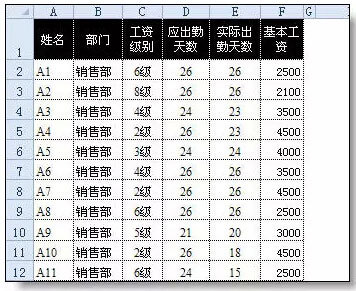
常见的隔行选取有两种方法:
一、按ctrl键不松用鼠标逐行选取。如果需要选取的行数多,会累死人的。
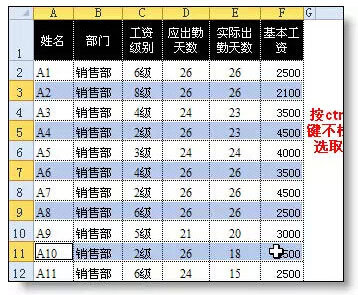
二、在辅助设置公式或输入字符 - 设置筛选模式 - 筛选 - 选取 - 取消筛选模式。如果是隔列选取,这种方法就不能用了。
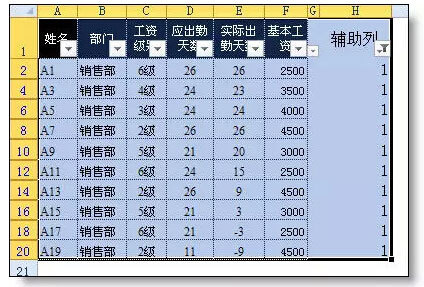
除了以上两种外,本文小编新发现一种新的隔行选取方法,估计绝大部分同学都没见过。
步骤1:在H3中输入公式 =A3:F3,再选取H2:H3向下复制公式。(如果是隔3行,在H4中输入公式,选取H2:H4向下复制)
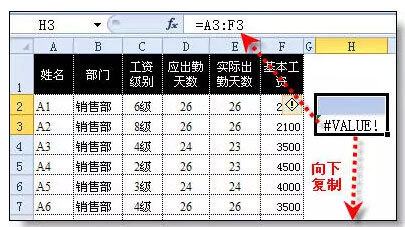
步骤2:选取H列,ctrl+g打开定位窗口,定位条件 - 引用单元格。
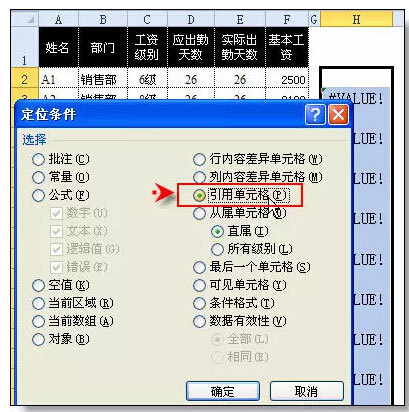
定位完成后,隔行选取ok!
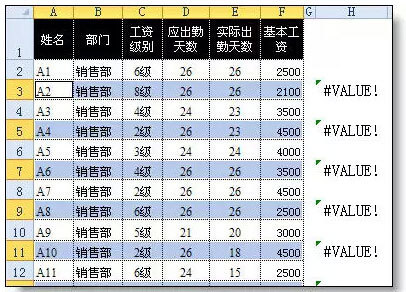
补充:这个方法比筛选要简单些,而且还可以隔列选取。excel中提供的功能和选项,别以为其中有些没什么用。其实,大部分都有特定的用法。
郑重声明:本文版权归原作者所有,转载文章仅为传播更多信息之目的,如作者信息标记有误,请第一时间联系我们修改或删除,多谢。


