图片后期处理、人像精修、产品精修、电商海报制作、效果图后期处理……会PS,这些都可以满足!可以说,PS已经成为了当下最为基础的一项技能了,和办公软件一样被人们所频繁使用...
图片后期处理、人像精修、产品精修、电商海报制作、效果图后期处理……会PS,这些都可以满足!可以说,PS已经成为了当下最为基础的一项技能了,和办公软件一样被人们所频繁使用!PS的出现,让人们对图像的认知与处理有了新的高度!那么,想要学会PS,该怎么做呢?想必这也是你心中的疑惑!想学PS,就来win7系统吧网!为你精选279套(持续更新)PS自学热门视频课,系统学、案例学,自由选择~
PS毛笔字版式中秋海报设计教程:
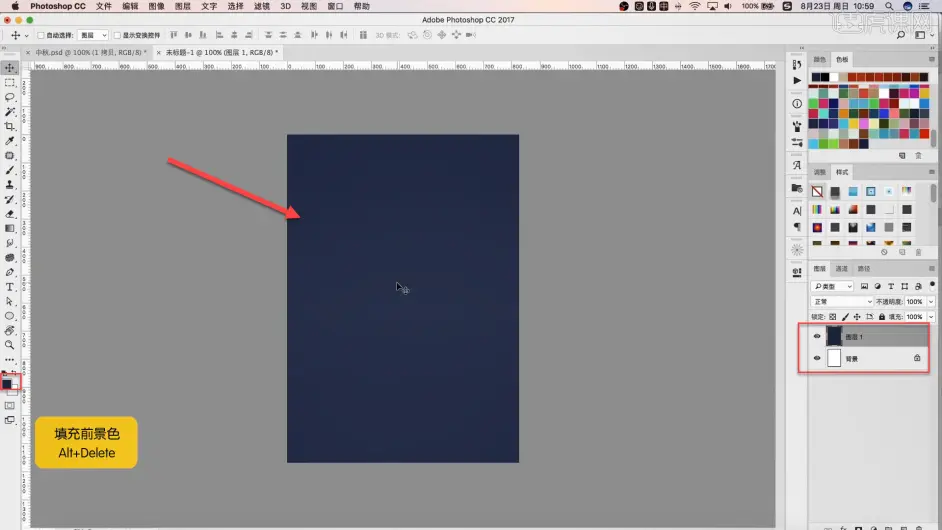
1.打开PS,新建一个A4的尺寸,再按【Ctrl+N】新建一个图层,选择背景颜色,然后给它填充。
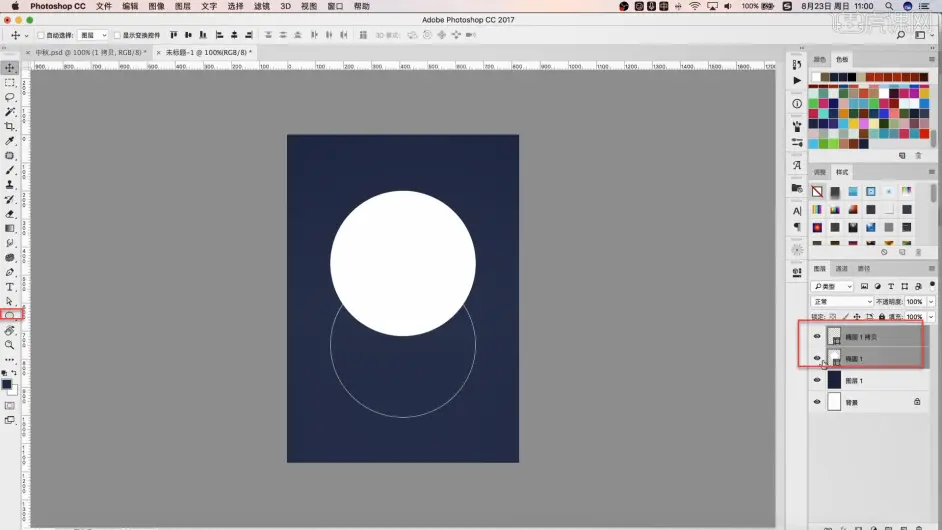
2.选择【椭圆工具】,按住【Shift键】绘制两个圆形,一个填充白色,一个不填充颜色。
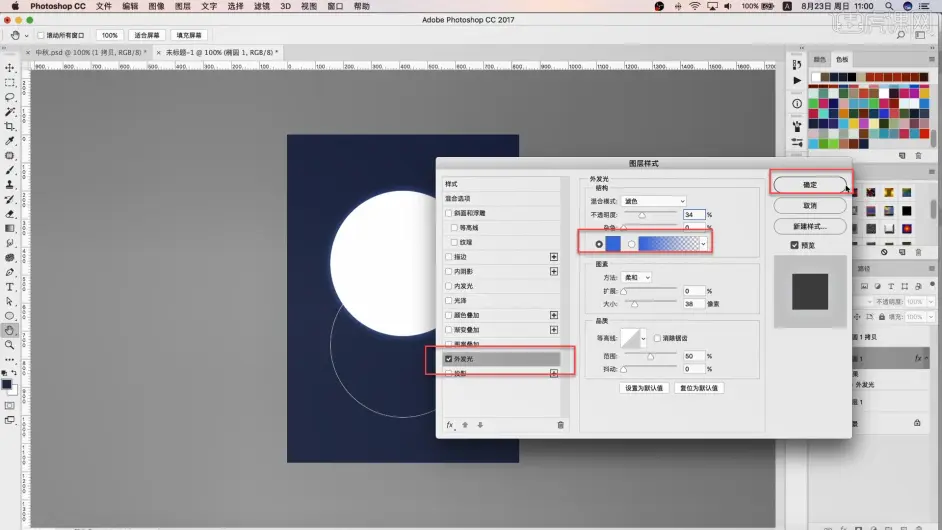
3.双击填颜色圆形的图层,打开【图层样式】,勾选【外发光】,选择一个蓝色,然后适当调整相关的数值,完成后点击确定。
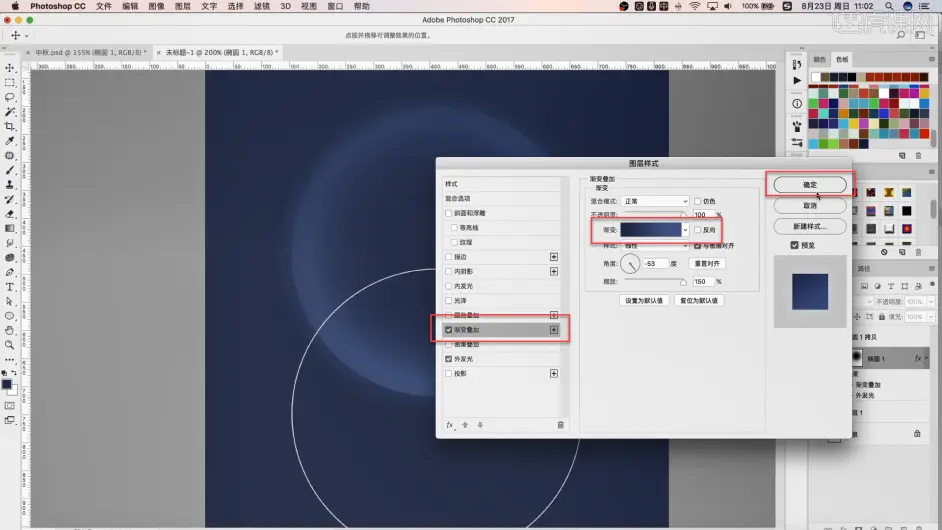
4.给填颜色圆形的图层新建一个蒙版,选择【画笔工具】,在圆形的中间绘制,然后打开它的【图层样式】,勾选【镜面叠加】,选择由浅蓝到深蓝的渐变,完成后点击确定。
5.然后用笔刷在填颜色圆形上适当绘制,绘制好后,把它复制出来,给它填充一个白色的边框,再鼠标右击把它的图层蒙版删掉。
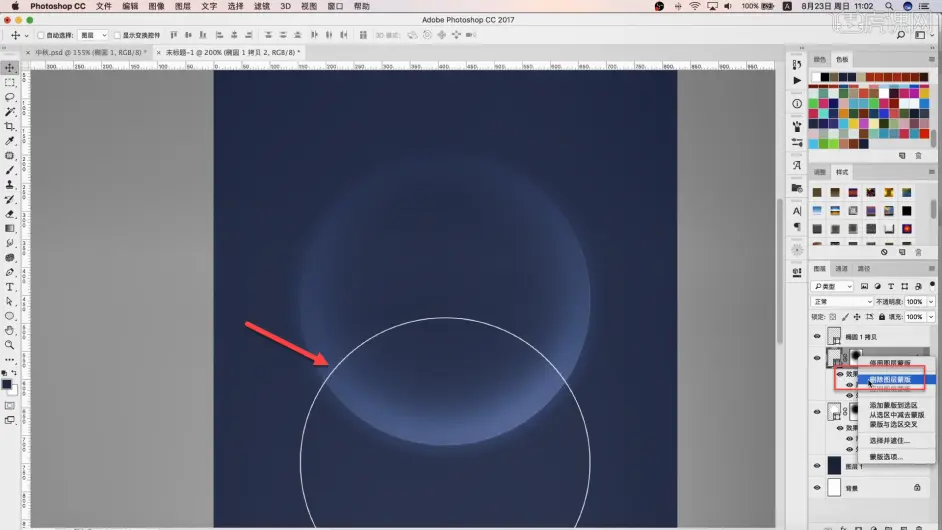
6.打开【椭圆 1 拷贝 2】的【图层样式】,取消勾选【外边框】和【渐变叠加】,适当降低它的不透明度;再选择【画笔工具】在【椭圆 1】上适当绘制,让它有往内凹的效果。
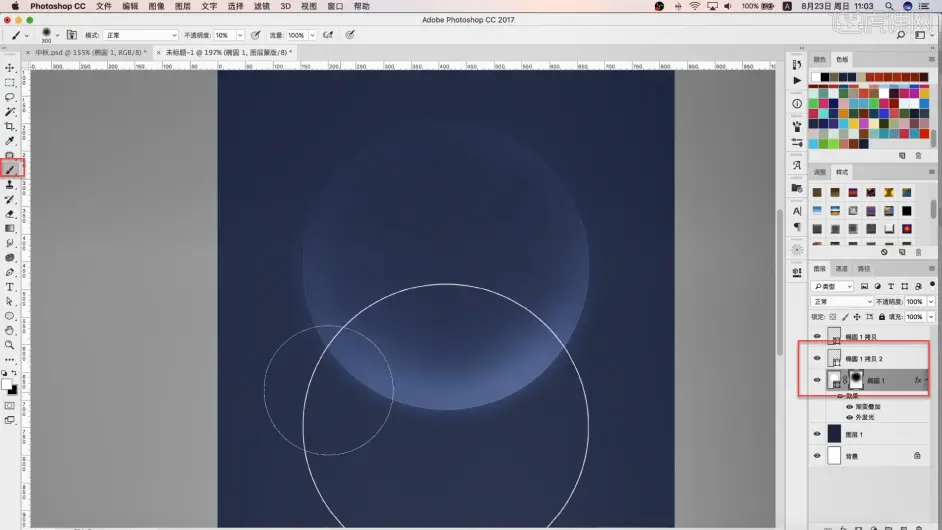
7.调整好后,把【椭圆 1】的【图层样式】复制给【椭圆 1 拷贝】,再把【椭圆 1 拷贝】放在【椭圆 1】后面,再选择【渐变工具】让它有渐变的效果。
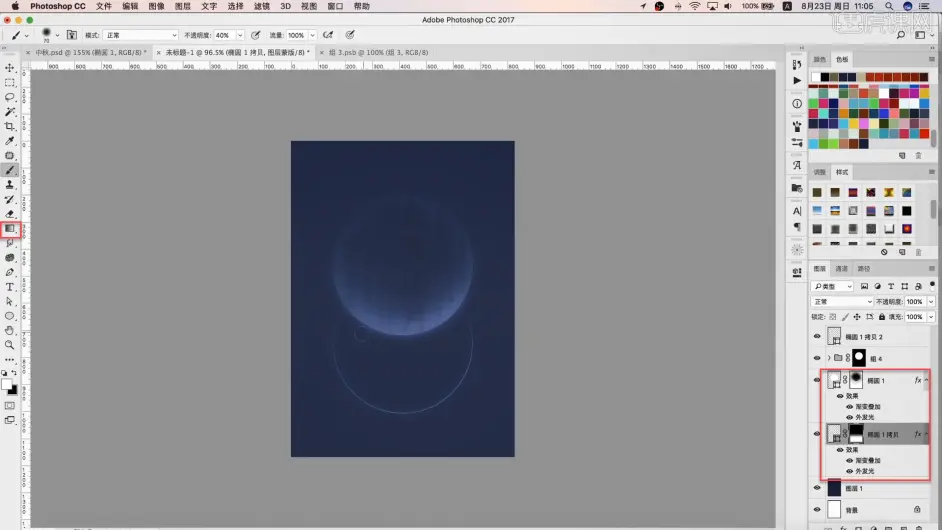
8.接着放入准备好的文字,对文字进行适当排版,然后打开圆形的选区,再给它建立一个蒙版,把文字盖到画面的圆形中;再把它的【图层混合模式】设置为叠加,适当降低不透明度。
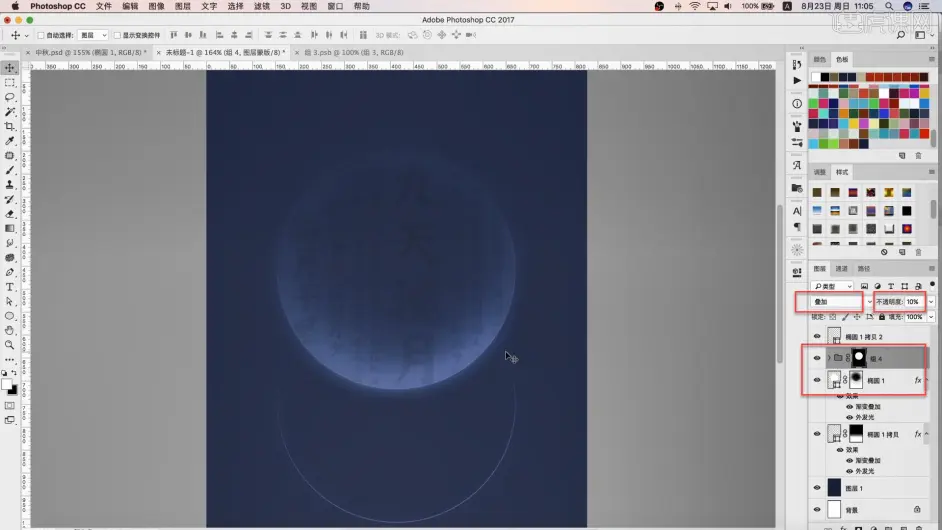
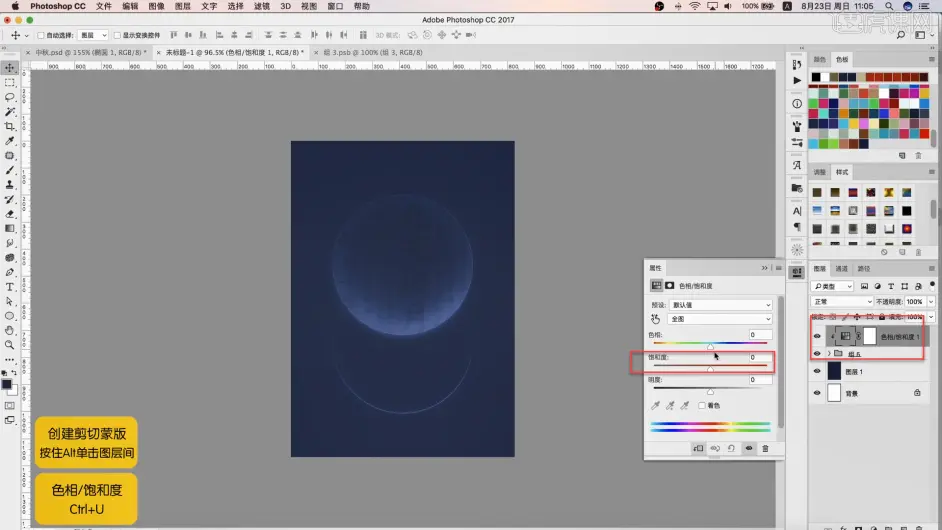
9.调整好之后,给处理的圆形建一个组,打开【色相/饱和度】,按【Alt键单击图层间】创建剪切蒙版,适当增加【全图】的饱和度。
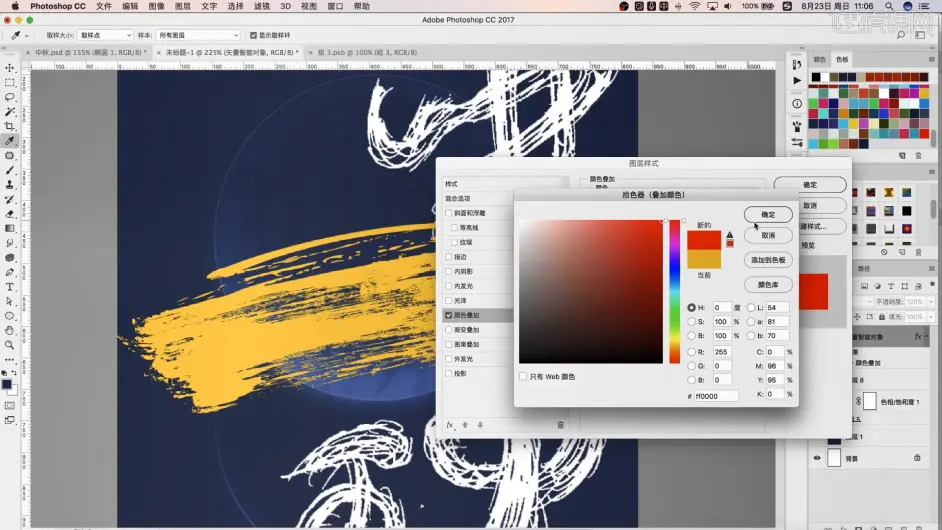
10.将准备好的“中秋”放入画面,适当调整它的位置,再打开笔刷的素材,根据自己的情况,设置好笔刷的颜色。
郑重声明:本文版权归原作者所有,转载文章仅为传播更多信息之目的,如作者信息标记有误,请第一时间联系我们修改或删除,多谢。


