在网上看了许多在UG NX软件中利用螺旋线再投影到锥面上来创建锥形螺纹,其实不用那么麻烦,UG NX这方面的功能是非常全面的,这里讲解一下如何简单创建锥形螺纹。 1、首先绘制一个...
在网上看了许多在UG NX软件中利用螺旋线再投影到锥面上来创建锥形螺纹,其实不用那么麻烦,UG NX这方面的功能是非常全面的,这里讲解一下如何简单创建锥形螺纹。

1、首先绘制一个圆锥体,可以拉伸拔模,也可以直接使用圆锥体命令生成,都是非常方便的。如果不知道上下圆的直径,可以先测量一下。
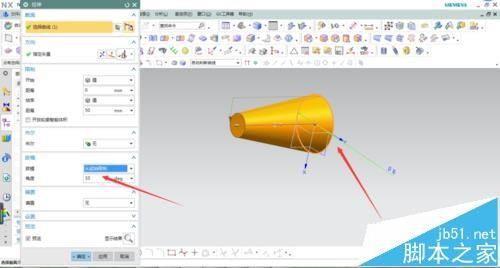

2、选择插入曲线/螺旋线,选择直径大小为线性,输入起始直径为下面圆直径,终止直径为上面圆直径。螺距为5,圈数为10.

3、在螺旋线端点处绘制一个三角形截面,保持与锥面平行,如图所示。

4、选择扫掠命令,选取草图为截面,螺旋线为引导线生成三角螺旋实体特征。选择求差命令,生成锥形螺纹。


注意事项:
注意螺旋线的参数设置,直径起始和终止变化,螺距和圈数相乘等于高度。
郑重声明:本文版权归原作者所有,转载文章仅为传播更多信息之目的,如作者信息标记有误,请第一时间联系我们修改或删除,多谢。


